

Файлы выкроек с пометкой «А0» предназначены для печати на широкоформатных принтерах (плоттерах).
Главное преимущество этого формата — вам не нужно тратить время на вырезание полей и склеивание десятков отдельных листов А4. Вы получаете цельное полотно с уже готовой раскладкой всех деталей выкройки: достаточно просто вырезать детали и сразу приступать к раскрою ткани!
Прежде чем отправлять файл с компьютера, обязательно проверьте настройки на встроенном экране самого плоттера:
В качестве источника подачи бумаги должен быть выбран Рулон нужной ширины, а не лоток ручной подачи или кассета для листов А4/А3.
Убедитесь, что нож автоматической обрезки включен (если модель плоттера поддерживает автоотрезку рулона).
Для корректной печати без искажения масштаба и линий рекомендуем открывать PDF-файлы только через бесплатную программу Adobe Acrobat Reader. При печати напрямую из браузера настройки масштаба могут сбиваться!
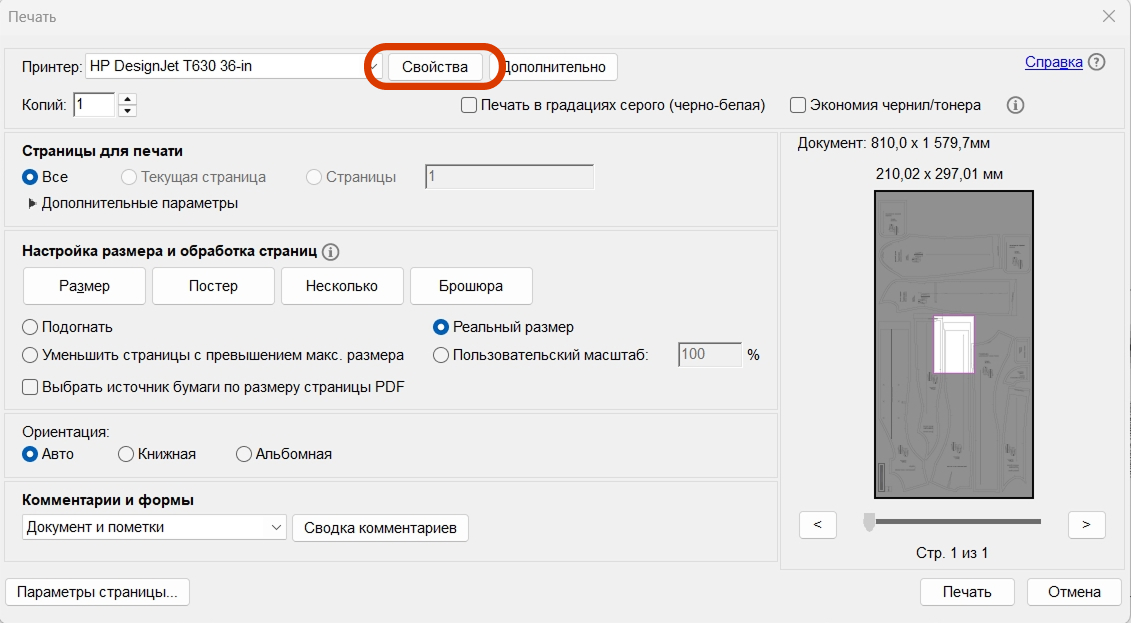
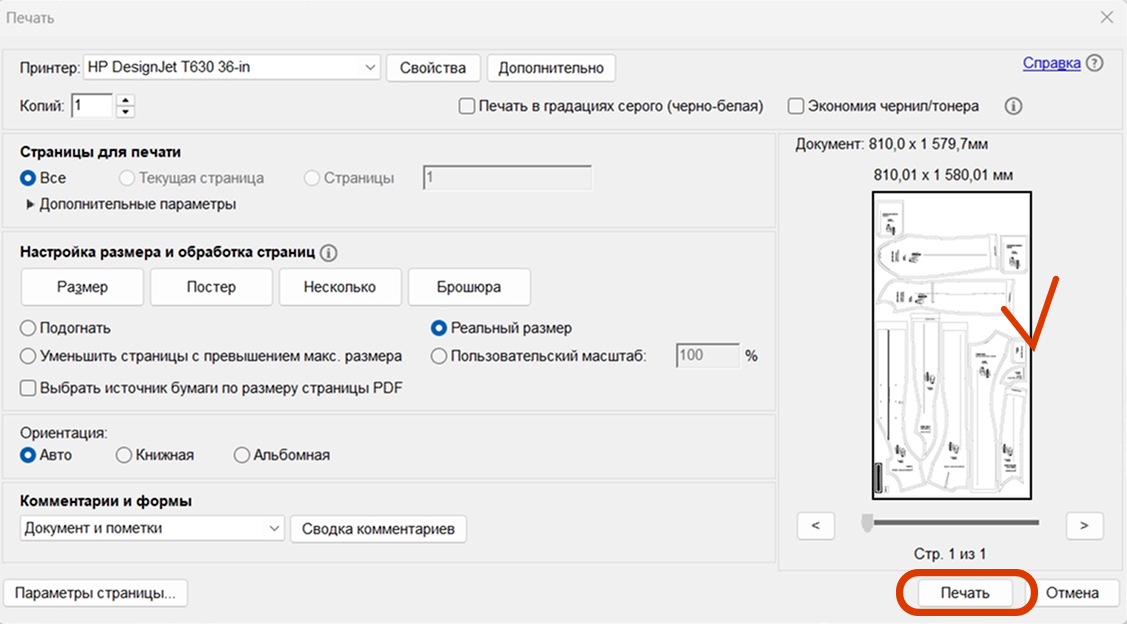
Откройте файл выкройки для плоттера в программе Adobe Acrobat Reader. Нажмите комбинацию клавиш Ctrl + P (или выберите в меню: Файл → Печать). В выпадающем списке Принтер выберите ваш плоттер.
В блоке «Настройка размера и обработка страниц» обязательно выберите пункт Реальный размер. В параметре «Ориентация» выберите Авто.
В этом же окне печати нажмите кнопку «Свойства» рядом с названием вашего плоттера.
В открывшемся окне драйвера плоттера найдите пункт «Формат документа» (или Размер страницы). По умолчанию там чаще всего установлен стандартный формат А4.
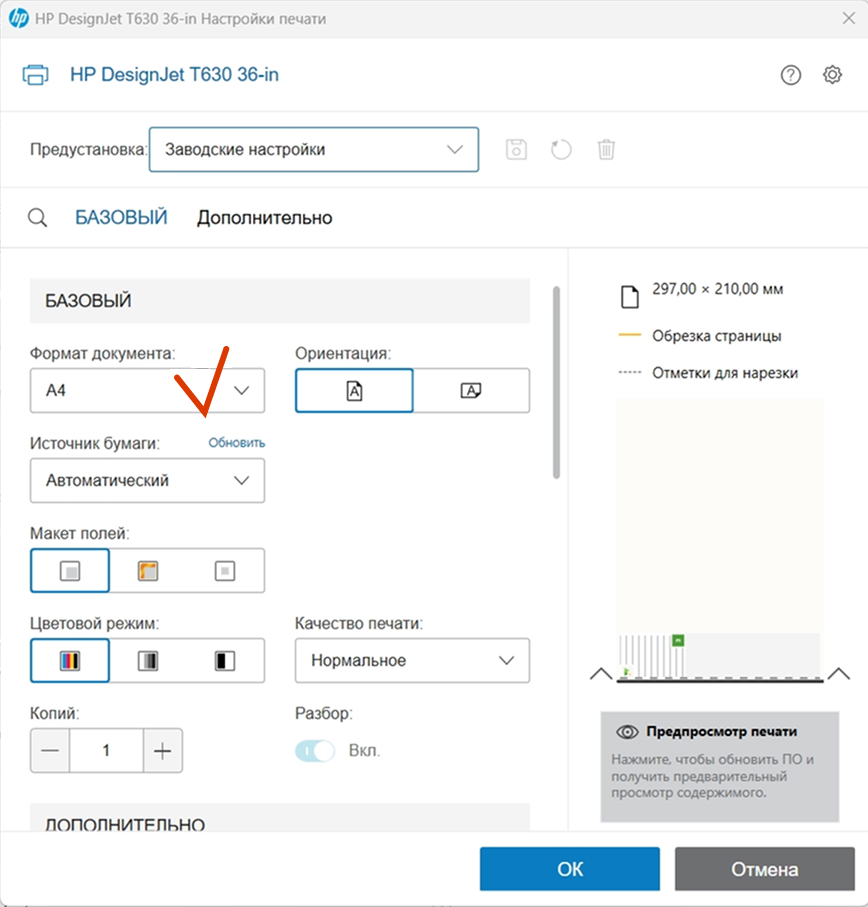
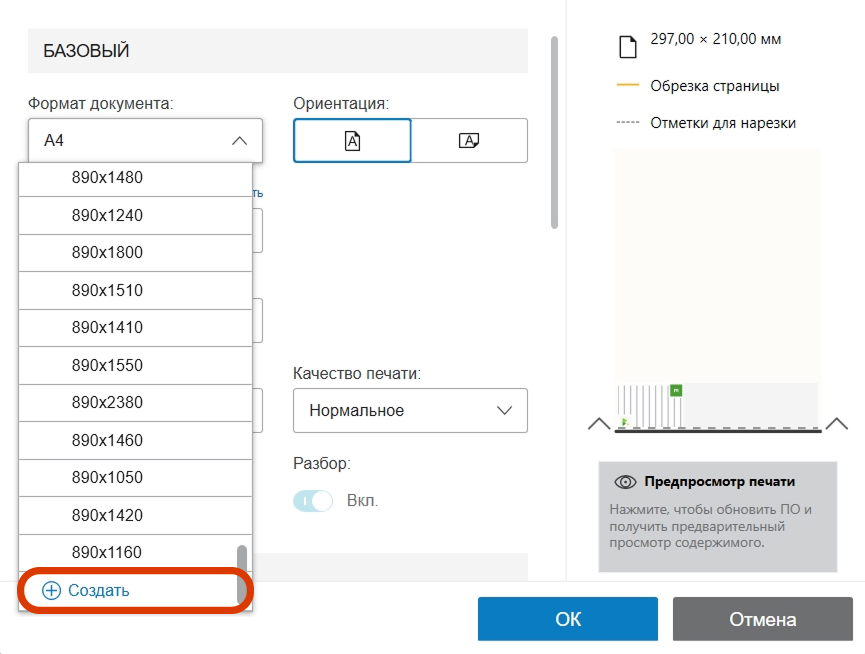
Поскольку длина раскладки выкройки зависит от модели и размера, под каждый файл задаются свои параметры. Откройте выпадающий список форматов и пролистайте его в самый низ. Выберите пункт «Создать».
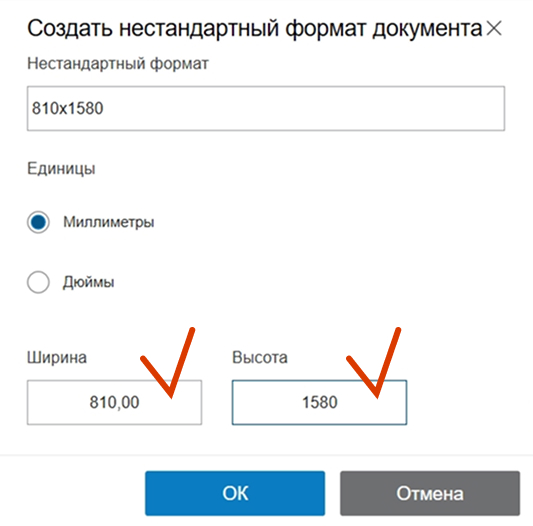
В открывшемся окне создания формата необходимо задать точные ширину и высоту документа в миллиметрах:
Имя формата: для удобства укажите размеры выкройки, например 810х1580.
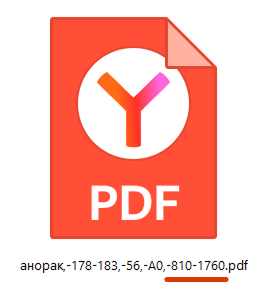
Ширина и Высота: эти точные параметры всегда указаны прямо в названии скачанного файла!
* Например, если файл называется ...-А0,-810-1760.pdf, то:
Ширина: 810 мм
Высота: 1760 мм
Нажмите кнопку «ОК».
Убедитесь, что в поле «Формат документа» теперь отображается только что созданный вами пользовательский размер. Нажмите «ОК», чтобы вернуться в главное окно печати Adobe Reader.
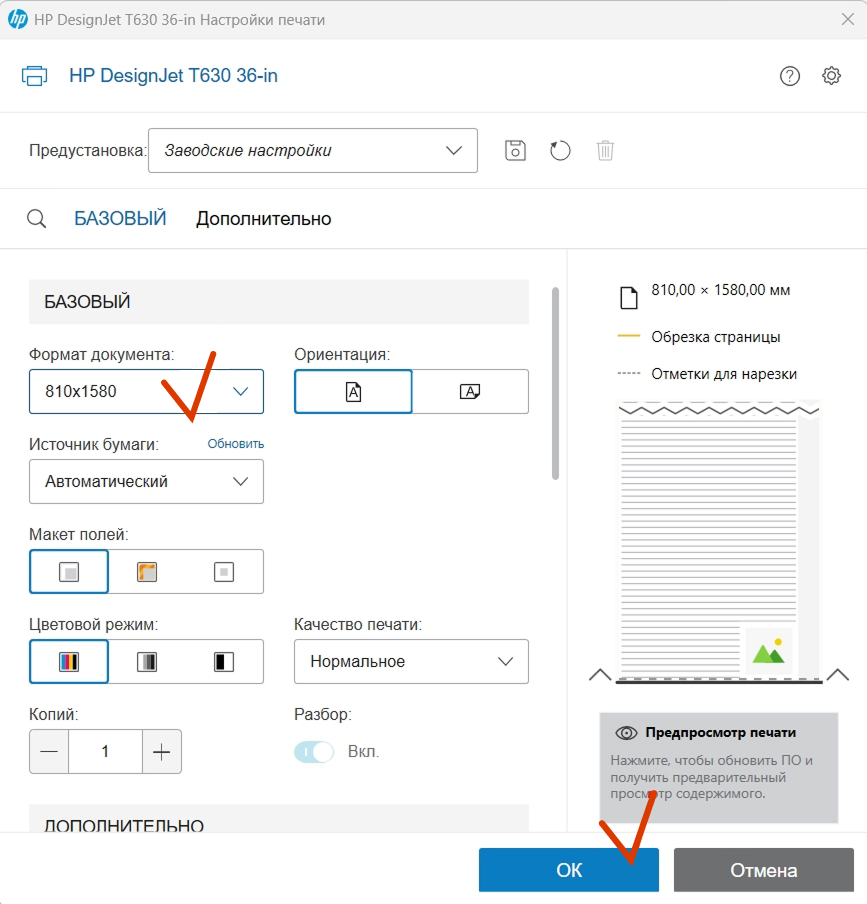
Обратите внимание на окно предпросмотра в правой части: чертеж выкройки должен целиком помещаться на белом листе без обрезки краев. Линии раскладки должны равномерно заполнять область страницы.
Если часть выкройки обрезается или виден только фрагмент: проверьте правильность ввода ширины и высоты (не перепутаны ли они местами) и убедитесь, что включен «Реальный размер».
Если всё отображается корректно — нажимайте кнопку «Печать».
На первом полотне выкройки всегда размещен проверочный квадрат (3х3 см). После печати обязательно измерьте его линейкой. Если стороны квадрата точно совпадают с заявленными размерами — выкройка напечатана со 100% точностью и детали идеально сойдутся при пошиве.
Убедитесь, что ширина вашего рулона бумаги не меньше, чем ширина выкройки (например 810 мм). Если рулон уже, края выкройки могут обрезаться драйвером принтера.
Как выбрать размер?
Размер выкройки необходимо выбрать согласно базовым меркам, представленным ниже. Мерки снимаются по человеку в белье. Лучше всего снимать мерки с помощью помощника.
Если ваши мерки отличаются от табличных, то при выборе размера следует учитывать правило: для плечевых изделий размер выбирается по мерке обхвата груди (платья, блузки, рубашки, пальто, куртки, комбинезоны и т.п.), а для поясных изделий размер выбирается по мерке обхвата бедер (брюки, юбки). В случае, когда мерки находятся между соседними размерами, следует сделать выбор в большую сторону.
Выкройки разработаны на условно-типовую фигуру и обязательно их нужно промерять и проверять, корректировать по своим параметрам при необходимости до раскроя на ткани.
Женские размеры
| Российский размер | Обхват груди, см | Обхват талии, см | Обхват бедер, см |
| размер 40 | 80 | 62 | 86 |
| размер 42 | 84 | 65 | 92 |
| размер 44 | 88 | 68 | 96 |
| размер 46 | 92 | 74 | 100 |
| размер 48 | 96 | 78 | 104 |
| размер 50 | 100 | 82 | 108 |
| размер 52 | 104 | 85 | 112 |
| размер 54 | 108 | 88 | 116 |
| размер 56 | 112 | 92 | 120 |
| размер 58 | 116 | 97 | 124 |
| размер 60 | 120 | 101 | 128 |
| размер 62 | 124 | 104 | 132 |
| размер 64 | 128 | 108 | 136 |
| размер 66 | 132 | 112 | 140 |
| размер 68 | 136 | 116 | 144 |
| размер 70 | 140 | 120 | 148 |
Мужские размеры
| Размер | Обхват груди, см | Обхват талии, см | Обхват бедер, см |
| размер 42 | 84 | 74 | 90 |
| размер 44 | 88 | 78 | 94 |
| размер 46 | 92 | 82 | 98 |
| размер 48 | 96 | 86 | 102 |
| размер 50 | 100 | 90 | 106 |
| размер 52 | 104 | 94 | 110 |
| размер 54 | 108 | 98 | 114 |
| размер 56 | 112 | 104 | 118 |
| размер 58 | 116 | 112 | 120 |
| размер 60 | 120 | 118 | 124 |
| размер 62 | 124 | 120 | 128 |
| размер 64 | 128 | 124 | 132 |
| размер 66 | 132 | 128 | 134 |
| размер 68 | 136 | 132 | 136 |
| размер 70 | 140 | 136 | 138 |
| размер 72 | 144 | 140 | 142 |
| размер 74 | 148 | 144 | 146 |
Детские размеры
| Европейский размер (рост, см) | Российский размер | Обхват груди, см | Обхват талии, см | Обхват бедер, | Соответствует возрасту |
| размер 56 | 18 | 43-45 | 43-45 | 43-45 | 1 месяц |
| размер 62 | 20 | 45-47 | 45-47 | 45-47 | 2-3 месяца |
| размер 68 | 20-22 | 47-49 | 46-48 | 47-49 | 6 месяцев |
| размер 74 | 22 | 49-51 | 47-49 | 49-51 | 9 месяцев |
| размер 80 | 24 | 51-53 | 48-50 | 51-53 | 1 год |
| размер 86 | 26 | 52-54 | 49-51 | 52-54 | 1,5 года |
| размер 92 | 28 | 53-55 | 50-52 | 53-56 | 2 года |
| размер 98 | 28 | 54-56 | 51-53 | 55-58 | 3 года |
| размер 104 | 28-30 | 55-57 | 52-54 | 57-60 | 4 года |
| размер 110 | 30 | 56-58 | 53-55 | 59-62 | 5 лет |
| размер 116 | 32 | 57-59 | 54-56 | 61-64 | 6 лет |
| размер 122 | 32-34 | 58-62 | 55-58 | 63-67 | 7 лет |
| размер 128 | 34 | 61-65 | 57-59 | 66-70 | 8 лет |
| размер 134 | 36 | 64-68 | 58-61 | 69-73 | 9 лет |
| размер 140 | 38 | 67-71 | 59-62 | 72-76 | 10 лет |
| размер 146 | 38-40 | 70-74 | 62-64 | 75-80 | 11 лет |
| размер 152 | 40 | 74-76 | 64-65 | 79-83 | 12 лет |
| размер 158 | 40-42 | 76-82 | 65-66 | 82-84 | 13 лет |
| размер 164 | 42 | 82-86 | 66-67 | 84-85 | 14 лет |
| размер 170 | 42-44 | 86-87 | 70-74 | 86-90 | 15 и более лет |